Návod krok za krokem
Od instalace po první nadiktovanou větu. Nepotřebujete žádné programátorské znalosti, stačí postupovat bod po bodu.
Ve zkratce
- Co to je: podržíte klávesu, mluvíte, pustíte a text se vloží tam, kde máte kurzor. Zdarma, česky, v jakékoli aplikaci.
- Instalace: Python z python.org, pak
install.batastart.batinstall.commandastart.command. Zhruba 10 minut. - Mac navíc: povolit Terminálu Mikrofon, Zpřístupnění a Sledování vstupu.
- Rychlý přepis: každý si zdarma vytvoří vlastní Groq klíč a vloží ho do Nastavení. Bez klíče přepis funguje offline, jen pomaleji.
- Zkratka: výchozí Ctrl + WinCtrl + ⌘ Cmd, jde změnit v Nastavení.
- Historie a statistiky: vše se ukládá jen do vašeho počítače, jde to hledat, kopírovat a exportovat.
Mac verze je nová. Ladíme ji. Když vám něco nebude fungovat, dejte vědět přes GitHub Issues.
1Co budete potřebovat
- Počítač s Windows 10 nebo 11.
- Mac s macOS 12 Monterey nebo novějším (Apple Silicon i Intel).
- Mikrofon: vestavěný v notebooku, ve sluchátkách nebo samostatný.
- Python: bezplatný program, na kterém Diktovátko běží. Jak ho nainstalovat, je v dalším kroku.
- Internet pro instalaci. Pro diktování jen v případě, že použijete rychlý přepis přes Groq.
- Zhruba 10 minut času.
2Instalace Pythonu
Pokud Python už máte, tento krok přeskočte.
- Otevřete python.org/downloads a klikněte na žluté tlačítko Download Python.
- Spusťte stažený soubor.
- Důležité: dole v prvním okně instalace zaškrtněte Add python.exe to PATH.
- Klikněte na Install Now a počkejte, až instalace doběhne. Pak okno zavřete.
- Otevřete python.org/downloads/macos a stáhněte nejnovější macOS 64-bit universal2 installer.
- Otevřete stažený soubor
.pkga projděte instalaci tlačítky Pokračovat a Instalovat. - Na konci se otevře složka Python. V ní dvakrát klikněte na Install Certificates.command, aby šlo stahovat z internetu.
3Stažení a instalace Diktovátka
- Stáhněte Diktovátko. Pro Windows i Mac je to stejný ZIP soubor:
- Rozbalte ho do složky, kde ho necháte natrvalo, třeba Dokumenty/Diktovatko. Ze složky Stažené soubory ho později nemazejte.
- Ve složce dvakrát klikněte na
install.bat. Otevře se černé okno a začnou se stahovat potřebné součásti, trvá to 1–3 minuty. Na konci uvidíte „Hotovo“. - Ve složce dvakrát klikněte na
install.command. Otevře se Terminál (okno s textem) a začne instalace, trvá to 1–3 minuty. Na konci uvidíte „Hotovo“ a okno můžete zavřít.
Když Mac soubor odmítne otevřít
Mac může napsat, že soubor nelze otevřít, protože pochází od neidentifikovaného vývojáře nebo že nebyl ověřen. Důvod je, že Diktovátko není z App Store. Postupujte takto:
- V dialogu klikněte na Hotovo nebo OK, ne na „Přesunout do koše“.
- Otevřete Nastavení systému → Soukromí a zabezpečení a sjeďte úplně dolů k části Zabezpečení.
- U hlášky o
install.commandklikněte na Přesto otevřít a potvrďte heslem nebo Touch ID. - Znovu dvakrát klikněte na
install.commanda v dotazu zvolte Otevřít.
Na starším macOS (12–14) stačí místo toho kliknout na soubor pravým tlačítkem (nebo s klávesou Control), zvolit Otevřít a v dotazu znovu Otevřít. Stejně postupujte i u start.command, pokud se Mac zeptá.
Záložní postup přes Terminál, když nic z toho nepomůže:
- Otevřete aplikaci Terminál (⌘+mezerník, napište „Terminál“, Enter).
- Napište
basha mezeru, ale Enter zatím nemačkejte. - Do okna Terminálu přetáhněte myší soubor
install.command, doplní se jeho cesta. - Stiskněte Enter. Stejně jde spustit i
start.command.
Pokud Windows zobrazí modré okno Systém Windows ochránil váš počítač, klikněte na Další informace a potom na Přesto spustit.
4První spuštění
- Dvakrát klikněte na
start.bat. - Vpravo dole vedle hodin se objeví ikona mikrofonu. Když ji nevidíte, klikněte na šipku ^ vedle hodin, ikona bude tam. Můžete ji přetáhnout přímo do lišty, aby byla pořád vidět.
- Krátké pípnutí znamená, že je Diktovátko připravené.
- Dvakrát klikněte na
start.command. Otevře se na chvíli Terminál s hláškou „Diktovátko běží“. To okno můžete zavřít, Diktovátko poběží dál. - Nahoře v liště vpravo (u hodin, Wi-Fi a baterie) se objeví ikona mikrofonu.
- Mac se zeptá na přístup k mikrofonu a ke Zpřístupnění. Obojí povolte. Pak podle návodu níže zapněte všechna oprávnění a Diktovátko jednou restartujte.
Nevidíte ikonu v liště?
Na MacBoocích s výřezem (notch) se ikony, které se do lišty nevejdou, schovají za výřez. Zkuste zavřít některé jiné aplikace v liště, nebo podržte ⌘ a přetáhněte méně důležité ikony z lišty pryč. Diktovátko přitom funguje, i když ikonu nevidíte: zkratka i indikátor fungují dál.
Oprávnění na Macu
macOS chrání mikrofon a klávesnici, proto je potřeba Diktovátku přístup povolit ručně. Oprávnění dostane aplikace, přes kterou Diktovátko spouštíte, tedy Terminál.
| Položka | K čemu je potřeba | Nutné? |
|---|---|---|
| Mikrofon | nahrávání hlasu | ano |
| Zpřístupnění | vložení textu na místo kurzoru | ano |
| Sledování vstupu | rozpoznání, že držíte zkratku | ano |
| Nahrávání obrazovky | názvy oken v historii (bez něj se uloží jen název aplikace) | ne |
- Otevřete → Nastavení systému → Soukromí a zabezpečení. Na macOS 12 Monterey je to → Předvolby systému → Zabezpečení a soukromí → Soukromí.
- Vpravo klikněte na Mikrofon a zapněte přepínač u Terminálu.
- Vraťte se zpět, klikněte na Zpřístupnění a zapněte Terminál. Když v seznamu není, klikněte dole na +, v okně vyberte Aplikace → Utility → Terminál a klikněte na Otevřít.
- Stejně zapněte Terminál v části Sledování vstupu.
- Chcete-li v historii vidět názvy oken, zapněte Terminál i v Nahrávání obrazovky. Nepovinné.
- Když se Mac zeptá, zda Terminál ukončit a znovu otevřít, zvolte Ukončit a znovu otevřít.
- Diktovátko restartujte: ikona v liště → Ukončit a znovu dvakrát klikněte na
start.command.
Automatické spouštění po přihlášení (volba v nastavení) spouští Diktovátko bez Terminálu, přímo přes Python. Po prvním přihlášení se proto Mac zeptá na oprávnění znovu, tentokrát pro Python. Povolte je stejně jako u Terminálu. Když Python v seznamu chybí, přidejte ho přes +: stiskněte ⌘+Shift+G, vložte cestu /Library/Frameworks/Python.framework/Versions, otevřete složku s nejvyšším číslem verze, pak bin, a vyberte soubor python3.
Zkratka na Macu
Výchozí zkratka je Ctrl + ⌘ Cmd: podržte obě klávesy vlevo dole najednou. V nastavení Diktovátka můžete zvolit i pravý ⌘, pravý ⌥ nebo Fn (🌐).
Když chcete používat klávesu Fn (🌐)
macOS klávesu Fn (na novějších klávesnicích s ikonou 🌐 vlevo dole) používá i sám pro sebe. Pokud si ji zvolíte, jednou to nastavte:
- Otevřete → Nastavení systému → Klávesnice.
- U volby pro klávesu 🌐 (stisknutí klávesy Glóbus/Fn) vyberte Nedělat nic.
- Nepoužíváte-li diktování od Applu, vypněte ho níže v části Diktování, ať se se zkratkou nepere.
Který mikrofon se používá
Diktovátko nahrává z mikrofonu, který je vybraný v → Nastavení systému → Zvuk → Vstup. Když máte připojená sluchátka s mikrofonem nebo externí mikrofon, vyberte ho tam.
Kontrola, že vše funguje
- Otevřete třeba aplikaci Poznámky a klikněte do nové poznámky.
- Podržte Ctrl + ⌘ (nebo zvolenou zkratku). Mělo by ťuknout a dole na obrazovce se objeví tmavá pilulka se sloupečky.
- Řekněte „Ahoj, tohle je zkouška diktování.“ a klávesu pusťte. Do sekundy až dvou se text objeví v poznámce.
Když se pilulka neobjeví, chybí oprávnění Sledování vstupu. Když se objeví, ale text se nevloží, chybí Zpřístupnění. Více najdete v řešení problémů.
5Vlastní Groq klíč (doporučeno)
Diktovátko umí přepisovat dvěma způsoby:
- Offline v počítači funguje hned a bez registrace. Při prvním použití se ale stáhne asi 1,6 GB a přepis trvá zhruba tak dlouho jako samotná nahrávka.
- Přes službu Groq je hotový za sekundu. Potřebujete k tomu vlastní bezplatný klíč.
Každý uživatel potřebuje svůj vlastní klíč. Klíč je jako heslo k vašemu účtu u Groq. Diktovátko ho ukládá jen do vašeho počítače, do systémového trezoru hesel (Správce přihlašovacích údajů ve Windows, Klíčenka na Macu), a nikdy ho nesdílí. Klíč nikomu neposílejte a nevkládejte ho do veřejných míst.
Jak klíč získat
- Otevřete console.groq.com/keys.
- Přihlaste se: nejjednodušeji tlačítkem Continue with Google, nebo e-mailem. Platební kartu nezadáváte.
- Klikněte na Create API Key, jako název napište třeba Diktovátko a potvrďte.
- Zobrazí se klíč začínající
gsk_. Klikněte na Copy. Klíč se ukáže jen jednou, kdybyste ho ztratili, jednoduše vytvoříte nový. - Klikněte na ikonu Diktovátka a nahoře zvolte Nastavení.
- Klíč vložte do pole Groq API klíč (Ctrl⌘ + V) a dole klikněte na Uložit nastavení. Hotovo, další diktování už půjde přes Groq.
- Doporučujeme: otevřete console.groq.com/settings/data-controls a zapněte Zero Data Retention. Groq pak neuchová vůbec nic, ani dočasně kvůli poruchám nebo zneužití.
Co je dobré vědět
- Zdarma: bezplatný tarif Groq stačí na několik hodin diktování denně. Bez zadané karty vám nikdy nic nenaúčtují, při překročení limitu jen chvíli počkáte.
- Soukromí: s klíčem se nahrávka posílá šifrovaně na servery Groq v USA. Nikde se nezveřejňuje a Groq na ní podle svých podmínek netrénuje modely, a to ani u bezplatného účtu. Bez Zero Data Retention ji může výjimečně uchovat až 30 dní kvůli poruchám nebo podezření na zneužití. Citlivé věci můžete diktovat offline.
- Přepínání Cloud / Local: při diktování je v indikátoru vpravo štítek Cloud · fast (Groq) nebo Local · slow (v počítači). Kliknutím myší ho přepnete a platí to hned pro nahrávku, která právě běží. Přepnout jde i v okně Diktovátka vlevo pod menu (Přepis: Cloud / Local), v menu ikony (Přepisovat offline) nebo v Nastavení. Vždy to platí hned a klíč zůstane uložený.
- Když klíč unikne, na console.groq.com/keys ho u koše smažte a vytvořte nový.
6Jak diktovat
- Klikněte tam, kam chcete psát: do e-mailu, chatu, dokumentu, vyhledávání…
- Podržte Ctrl + WinCtrl + ⌘. Zazní pípnutí a dole na obrazovce se objeví tmavá pilulka se sloupečky, které se hýbou podle vašeho hlasu. Hudba a videa se ztiší.
- Mluvte normálně, v celých větách. Čárky a tečky doplní přepis sám.
- Pusťte klávesu. Pilulka ukáže vlnu a za chvilku se text objeví na místě kurzoru.
Tipy
- Indikátor vám překáží? Je napůl průhledný, pod myší se zobrazí celý. Chyťte ho za úchyt se šesti tečkami vlevo (nebo kdekoli mimo štítek Cloud / Local) a přetáhněte kamkoli. Máte-li víc obrazovek, ukáže se vždy na té, kde máte aktivní okno, a místo si pamatuje pro každou obrazovku zvlášť. Dvojklik ho na dané obrazovce vrátí dole doprostřed.
- Chvilku po stisku počkejte, než začnete mluvit (stačí pípnutí), ať se neusekne první slovo.
- Diktovat jde i několik minut v kuse. Delší nahrávky se automaticky rozdělí.
- Když do zkratky omylem přimáčknete jinou klávesu (třeba Ctrl⌘+C), nahrávání se zruší a nic se nevloží.
- Jména a odborné výrazy, které se přepisují špatně, doplňte do pole Slovník a styl v nastavení.
7Nastavení
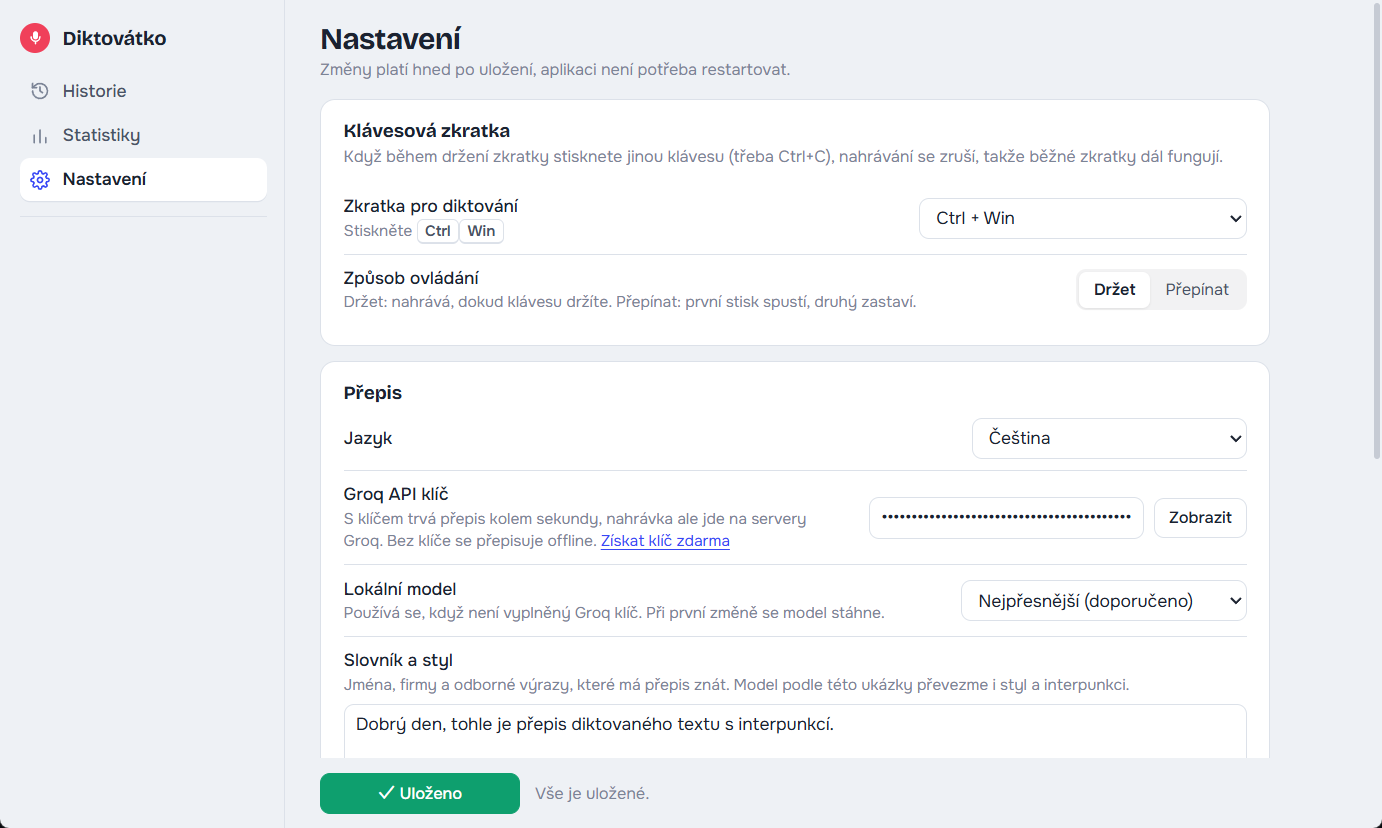
Klikněte na ikonu Diktovátka a nahoře zvolte Nastavení. Změny platí hned po kliknutí na Uložit nastavení.
| Volba | Co dělá |
|---|---|
| Zkratka pro diktování |
Výchozí Ctrl + Win, dále pravý Ctrl, Ctrl + Alt + mezerník a další. Volba Vlastní… umožní zadat jakoukoli kombinaci, třeba ctrl+alt+d.
Výchozí Ctrl + ⌘ Cmd, dále Fn / 🌐, pravý ⌘ Cmd, pravý ⌥ Option a další. Volba Vlastní… umožní zadat jakoukoli kombinaci. |
| Způsob ovládání | Držet nahrává, dokud klávesu držíte. Přepínat: první stisk spustí, druhý zastaví, hodí se na delší diktování. |
| Jazyk | čeština, slovenština, angličtina a další, nebo automatické rozpoznání |
| Jazyk aplikace | čeština, angličtina nebo němčina; mění texty v okně, menu ikony a indikátoru |
| Groq API klíč | viz krok 5. Prázdné pole znamená přepis offline. |
| Lokální model | přesnost a rychlost offline přepisu |
| Slovník a styl | jména, firmy a výrazy, které má přepis znát |
| Ztlumit ostatní zvuky | na kolik se ztiší hudba a videa během diktování (na Macu se ztiší celý zvuk počítače) |
| Indikátor, pípnutí, mezera | vzhled a drobnosti při diktování |
| Ukládat historii | vypnutím se přestane ukládat, co diktujete |
| Spouštět po přihlášení | Diktovátko se zapne samo po startu počítače |
8Historie a statistiky
Každý přepis se uloží jen do vašeho počítače, i s časem a názvem okna, kam šel (konverzace ve Slacku, předmět e-mailu, název tiketu…). Hodí se to, když potřebujete zpětně dohledat, na čem jste pracoval. U prohlížečů se uloží i adresa stránky, takže se na ni z historie dá kliknout (Windows: Chrome, Edge, Brave, Opera, Vivaldi, Firefox; Mac: Chrome, Edge, Brave, Vivaldi, Arc, Safari, Firefox). Aplikace Claude si uloží název konverzace. Obojí je i v exportu. Při prvním diktování do prohlížeče se Mac zeptá, jestli smí Terminál ovládat daný prohlížeč. Povolte to, jinak se jen neuloží adresa.
- Historie: klikněte na ikonu. Vlevo vyberete období (dnes, 7, 10, 14, 20, 30 dní, tento či minulý měsíc nebo vlastní rozsah dat), aplikaci nebo můžete hledat podle slova.
- Kopírování: klikem označíte záznamy a dole zvolíte Kopírovat text nebo Kopírovat s časem a oknem.
- Export: tlačítko Exportovat uloží zobrazené záznamy do Markdownu nebo CSV (otevřete v Excelu). Hodí se jako podklad pro AI, například s pokynem „shrň, na čem jsem minulý měsíc pracoval“.
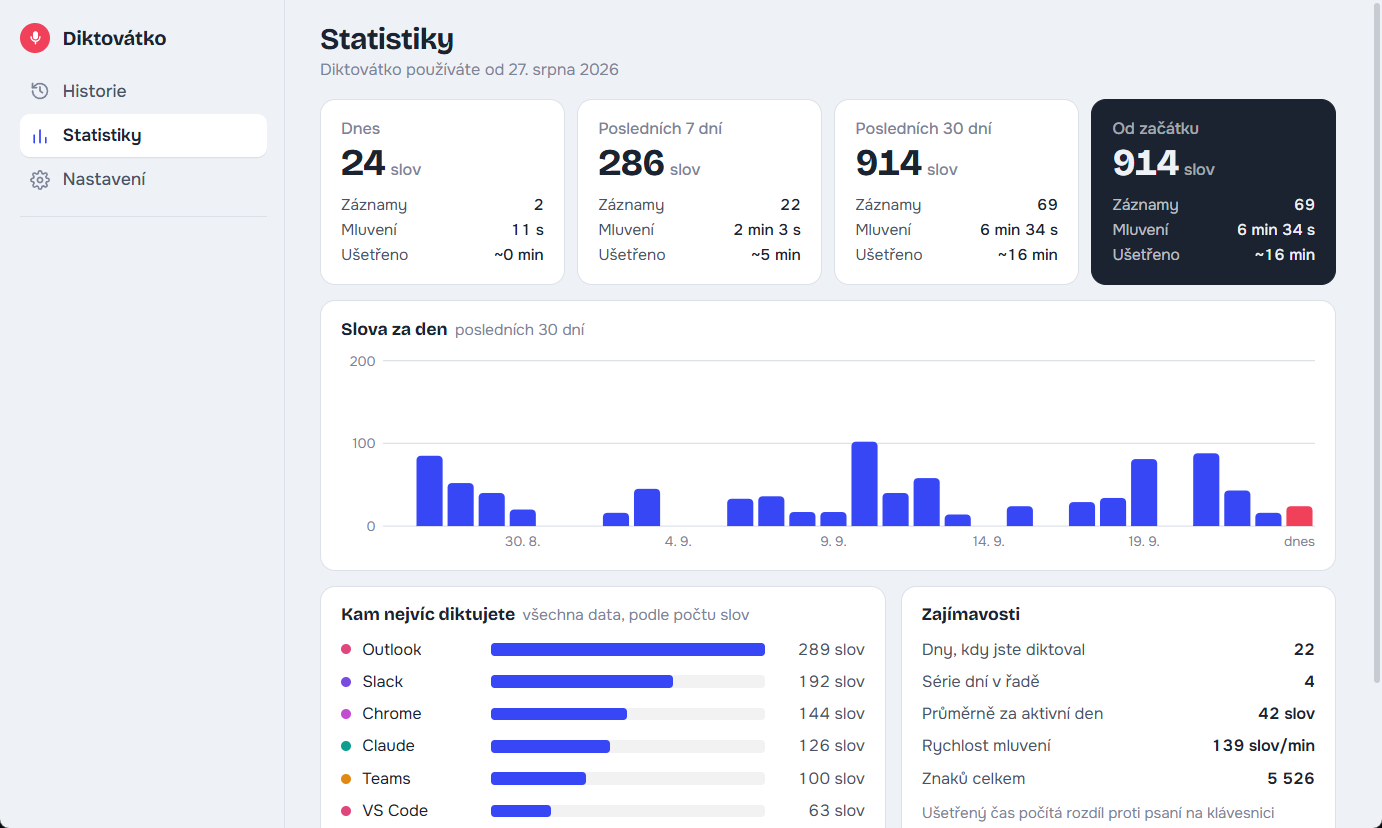
- Statistiky: počet slov, záznamů, čas mluvení a ušetřený čas za dnešek, týden, měsíc i celkem, graf po dnech a přehled aplikací.
9Řešení problémů
Po stisku zkratky se nic neděje
Zkontrolujte, že ikona Diktovátka je vedle hodin a je tmavá (ne šedá ani černo-červená). Šedá znamená, že se ještě načítá. Když ikona chybí, spusťte znovu start.bat.
Téměř vždy jde o oprávnění. Zkontrolujte Zpřístupnění a Sledování vstupu v Nastavení systému → Soukromí a zabezpečení, pak Diktovátko ukončete a spusťte znovu.
Zkuste v nastavení jinou zkratku. Některé notebooky nemají pravý Ctrl nebo klávesu Menu.
Nahrává se, ale text se nevloží
Klikněte před diktováním opravdu do textového pole, ať v něm bliká kurzor.
Do oken spuštěných „jako správce“ (třeba některé instalátory) Windows vkládání nedovolí.
Chybí oprávnění Zpřístupnění.
Text najdete i v historii, odkud ho můžete zkopírovat.
Zazní hluboké pípnutí a objeví se „Přepis se nepovedl“
Nejčastěji je špatně zkopírovaný Groq klíč. Vytvořte nový a vložte ho znovu (krok 5). Jinou příčinou může být výpadek internetu nebo dočasně vyčerpaný bezplatný limit. Podrobnosti najdete v logu: ikona → Otevřít log.
Přepis špatně píše jména nebo odborné výrazy
Napište je do pole Slovník a styl v nastavení, například: „Ahoj, píše Michal z MageXo. Řešíme Shopify, Jiru a Slack.“ Přepis se tím řídí.
Vložila se nesmyslná věta, kterou jsem neřekl
Whisper si občas z ticha vymyslí větu typu „Titulky vytvořil…“. Diktovátko nejčastější z nich zachytí a zahodí. Když narazíte na novou, dejte vědět a doplníme ji.
Po stisku Fn se otevře výběr emoji nebo diktování Apple
Nastavení systému → Klávesnice → Stisknutím klávesy 🌐 nastavte na Nedělat nic. Případně v Diktovátku zvolte jinou zkratku, třeba pravý ⌘.
Pilulka se neobjeví, i když mám vše povolené
macOS někdy oprávnění uplatní až po úplném restartu aplikace. Ukončete Diktovátko (ikona → Ukončit), ukončete i Terminál (⌘+Q) a spusťte znovu start.command.
Pomáhá i v seznamu oprávnění Terminál vypnout a znovu zapnout, případně ho odebrat tlačítkem − a přidat znovu přes +.
Po diktování zůstal zvuk počítače ztišený
Na Macu Diktovátko během nahrávání ztiší celý zvuk a potom ho vrátí. Pokud aplikace spadla uprostřed nahrávání, hlasitost se nevrátila. Zvyšte ji klávesou nebo v Ovládacím centru. Když vám ztišování nevyhovuje, vypněte v nastavení Ztlumit ostatní zvuky.
V historii je jen název aplikace, ne okno nebo konverzace
macOS názvy oken ukáže jen s oprávněním Nahrávání obrazovky (viz krok 4). Diktovátko obrazovku nenahrává, oprávnění potřebuje jen ke čtení názvů oken.
Instalace skončí chybou u „pip“ nebo „certificate“
Spusťte ve složce Aplikace → Python 3.x soubor Install Certificates.command a potom znovu install.command. Pomůže i instalace nejnovějšího Pythonu z python.org.
Po Ctrl + Win se otevře nabídka Start
Diktovátko to blokuje, ale na některých počítačích se to přesto stane. Použijte raději pravý Ctrl nebo Ctrl + Alt + mezerník.
10Aktualizace a odinstalace
Aktualizace na novou verzi
Od verze 0.10.0 se Diktovátko aktualizuje samo. Když vyjde nová verze, zobrazí upozornění. V menu ikony klikněte na Aktualizovat na verzi…, nebo v Nastavení → Aktualizace na Aktualizovat teď. Diktovátko stáhne novou verzi z GitHubu, nastavení, klíč i historii ponechá a samo se restartuje. Než aktualizaci potvrdíte, uvidíte přehled, co se mění, a to ze všech verzí od té vaší, i když jich pár přeskočíte. Co se v které verzi změnilo, najdete v historii změn. Položka v menu ikony ukáže okénko s novinkami a zeptá se, jestli aktualizovat, takže to jde, i když by nefungovalo okno aplikace. A kdyby se nová verze nespustila, Diktovátko se samo vrátí na předchozí verzi.
Starší verze (do 0.9.x) je potřeba aktualizovat jednou ručně:
- Diktovátko ukončete: ikona → Ukončit.
- Stáhněte nový ZIP a jeho obsah zkopírujte přes starou složku. Soubory
config.json(nastavení) ahistory.db(historie) se nepřepíšou, v ZIPu nejsou. Klíč zůstane v trezoru systému. - Spusťte znovu
install.batinstall.commanda potomstart.batstart.command.
Odinstalace
V nastavení vypněte Spouštět po přihlášení, Diktovátko ukončete a smažte celou jeho složku. Tím zmizí i historie a klíč. Python můžete ponechat, nebo odinstalovat běžným způsobem.
Na Macu pak v Soukromí a zabezpečení můžete u Terminálu (a Pythonu) vypnout oprávnění, která jste kvůli Diktovátku zapnuli. Soubor automatického spouštění je ~/Library/LaunchAgents/cz.diktovatko.plist a vypnutím volby v nastavení se smaže sám.