Anleitung Schritt für Schritt
Von der Installation bis zum ersten diktierten Satz. Sie brauchen keine technischen Kenntnisse, folgen Sie einfach den Schritten der Reihe nach.
Kurz gesagt
- Was es ist: Taste gedrückt halten, sprechen, loslassen, und der Text erscheint dort, wo Ihr Cursor steht. Kostenlos, in jeder App.
- Installation: Python von python.org, dann
install.batundstart.batinstall.commandundstart.command. Etwa 10 Minuten. - Zusätzlich auf dem Mac: dem Terminal Zugriff auf Mikrofon, Bedienungshilfen und Eingabeüberwachung erlauben.
- Schnelle Transkription: Jeder erstellt kostenlos einen eigenen Groq-Schlüssel und fügt ihn in den Einstellungen ein. Ohne Schlüssel funktioniert die Transkription offline, nur langsamer.
- Tastenkürzel: standardmäßig Ctrl + WinCtrl + ⌘ Cmd, änderbar in den Einstellungen.
- Verlauf und Statistik: Alles bleibt nur auf Ihrem Computer. Sie können es durchsuchen, kopieren und exportieren.
Die Mac-Version ist neu. Wir verbessern sie noch. Wenn bei Ihnen etwas nicht funktioniert, melden Sie es über GitHub Issues.
1Was Sie brauchen
- Einen Computer mit Windows 10 oder 11.
- Einen Mac mit macOS 12 Monterey oder neuer (Apple Silicon oder Intel).
- Ein Mikrofon: im Notebook eingebaut, im Headset oder separat.
- Python: ein kostenloses Programm, auf dem Diktovátko läuft. Wie Sie es installieren, steht im nächsten Schritt.
- Internet für die Installation. Zum Diktieren nur, wenn Sie die schnelle Transkription über Groq nutzen.
- Etwa 10 Minuten Zeit.
2Python installieren
Wenn Sie Python schon haben, überspringen Sie diesen Schritt.
- Öffnen Sie python.org/downloads und klicken Sie auf die gelbe Schaltfläche Download Python.
- Starten Sie die heruntergeladene Datei.
- Wichtig: Setzen Sie unten im ersten Fenster der Installation das Häkchen bei Add python.exe to PATH.
- Klicken Sie auf Install Now und warten Sie, bis die Installation fertig ist. Schließen Sie dann das Fenster.
- Öffnen Sie python.org/downloads/macos und laden Sie den neuesten macOS 64-bit universal2 installer herunter.
- Öffnen Sie die heruntergeladene
.pkg-Datei und gehen Sie die Installation mit Fortfahren und Installieren durch. - Am Ende öffnet sich der Ordner Python. Doppelklicken Sie darin auf Install Certificates.command, damit Downloads aus dem Internet funktionieren.
3Diktovátko herunterladen und installieren
- Laden Sie Diktovátko herunter. Für Windows und Mac ist es dieselbe ZIP-Datei:
- Entpacken Sie sie in einen Ordner, in dem sie dauerhaft bleiben kann, zum Beispiel Dokumente/Diktovatko. Lassen Sie sie nicht im Ordner Downloads, wo sie später versehentlich gelöscht werden könnte.
- Doppelklicken Sie im Ordner auf
install.bat. Ein schwarzes Fenster öffnet sich und lädt die benötigten Komponenten herunter, das dauert 1–3 Minuten. Am Ende sehen Sie eine Meldung, dass alles fertig ist. - Doppelklicken Sie im Ordner auf
install.command. Das Terminal (ein Fenster mit Text) öffnet sich und die Installation beginnt, das dauert 1–3 Minuten. Am Ende sehen Sie eine Meldung, dass alles fertig ist, und können das Fenster schließen.
Wenn der Mac die Datei nicht öffnen will
Der Mac meldet vielleicht, dass die Datei nicht geöffnet werden kann, da sie von einem nicht verifizierten Entwickler stammt, oder dass sie nicht überprüft werden konnte. Der Grund: Diktovátko stammt nicht aus dem App Store. Gehen Sie so vor:
- Klicken Sie im Dialog auf Fertig oder OK, nicht auf „In den Papierkorb legen“.
- Öffnen Sie Systemeinstellungen → Datenschutz & Sicherheit und scrollen Sie ganz nach unten zum Bereich Sicherheit.
- Klicken Sie bei der Meldung zu
install.commandauf Dennoch öffnen und bestätigen Sie mit Ihrem Passwort oder Touch ID. - Doppelklicken Sie erneut auf
install.commandund wählen Sie in der Nachfrage Öffnen.
Unter älterem macOS (12–14) genügt es stattdessen, die Datei mit der rechten Maustaste (oder mit gedrückter Ctrl-Taste) anzuklicken, Öffnen zu wählen und in der Nachfrage erneut Öffnen. Genauso gehen Sie bei start.command vor, falls der Mac nachfragt.
Notlösung über das Terminal, wenn nichts davon hilft:
- Öffnen Sie die App Terminal (⌘+Leertaste, „Terminal“ eingeben, Enter).
- Tippen Sie
bashund ein Leerzeichen, drücken Sie aber noch nicht Enter. - Ziehen Sie die Datei
install.commandmit der Maus ins Terminal-Fenster, dann wird ihr Pfad eingefügt. - Drücken Sie Enter. Genauso können Sie
start.commandstarten.
Wenn Windows das blaue Fenster Der Computer wurde durch Windows geschützt anzeigt, klicken Sie auf Weitere Informationen und dann auf Trotzdem ausführen.
4Erster Start
- Doppelklicken Sie auf
start.bat. - Unten rechts neben der Uhr erscheint ein Mikrofonsymbol. Wenn Sie es nicht sehen, klicken Sie auf den Pfeil ^ neben der Uhr, dort ist das Symbol. Sie können es direkt in die Taskleiste ziehen, damit es immer sichtbar ist.
- Ein kurzer Piepton bedeutet, dass Diktovátko bereit ist.
- Doppelklicken Sie auf
start.command. Kurz öffnet sich das Terminal mit einer Meldung, dass Diktovátko läuft. Dieses Fenster können Sie schließen, Diktovátko läuft weiter. - Oben rechts in der Menüleiste (bei Uhr, WLAN und Batterie) erscheint ein Mikrofonsymbol.
- Der Mac fragt nach Zugriff auf das Mikrofon und die Bedienungshilfen. Erlauben Sie beides. Schalten Sie dann wie unten beschrieben alle Berechtigungen ein und starten Sie Diktovátko einmal neu.
Sie sehen das Symbol in der Menüleiste nicht?
Auf MacBooks mit Notch verschwinden Symbole, die nicht mehr in die Menüleiste passen, hinter der Notch. Beenden Sie einige andere Apps in der Menüleiste, oder halten Sie ⌘ gedrückt und ziehen Sie weniger wichtige Symbole aus der Menüleiste. Diktovátko funktioniert aber auch, wenn Sie das Symbol nicht sehen: Tastenkürzel und Anzeige funktionieren weiter.
Berechtigungen auf dem Mac
macOS schützt Mikrofon und Tastatur, deshalb müssen Sie Diktovátko den Zugriff von Hand erlauben. Die Berechtigungen bekommt die App, über die Sie Diktovátko starten, also das Terminal.
| Eintrag | Wofür er nötig ist | Erforderlich? |
|---|---|---|
| Mikrofon | Aufnahme Ihrer Stimme | ja |
| Bedienungshilfen | Einfügen des Textes an der Cursorposition | ja |
| Eingabeüberwachung | Erkennen, dass Sie das Tastenkürzel gedrückt halten | ja |
| Bildschirmaufnahme | Fenstertitel im Verlauf (ohne sie wird nur der App-Name gespeichert) | nein |
- Öffnen Sie → Systemeinstellungen → Datenschutz & Sicherheit. Unter macOS 12 Monterey ist es → Systemeinstellungen → Sicherheit & Datenschutz → Datenschutz.
- Klicken Sie rechts auf Mikrofon und schalten Sie den Schalter bei Terminal ein.
- Gehen Sie zurück, klicken Sie auf Bedienungshilfen und schalten Sie Terminal ein. Wenn es nicht in der Liste steht, klicken Sie unten auf +, wählen im Fenster Programme → Dienstprogramme → Terminal und klicken auf Öffnen.
- Schalten Sie Terminal genauso unter Eingabeüberwachung ein.
- Wenn Sie im Verlauf Fenstertitel sehen möchten, schalten Sie Terminal auch unter Bildschirmaufnahme ein. Optional.
- Wenn der Mac fragt, ob das Terminal beendet und neu geöffnet werden soll, wählen Sie Beenden & erneut öffnen.
- Starten Sie Diktovátko neu: Symbol in der Menüleiste → Beenden, dann erneut auf
start.commanddoppelklicken.
Bei Anmeldung starten (eine Option in den Einstellungen) startet Diktovátko ohne Terminal, direkt über Python. Nach der ersten Anmeldung fragt der Mac deshalb erneut nach den Berechtigungen, diesmal für Python. Erlauben Sie sie genauso wie für das Terminal. Wenn Python in der Liste fehlt, fügen Sie es über + hinzu: Drücken Sie ⌘+Shift+G, fügen Sie den Pfad /Library/Frameworks/Python.framework/Versions ein, öffnen Sie den Ordner mit der höchsten Versionsnummer, dann bin, und wählen Sie die Datei python3.
Tastenkürzel auf dem Mac
Das Standard-Tastenkürzel ist Ctrl + ⌘ Cmd: Halten Sie beide Tasten unten links gleichzeitig gedrückt. In den Einstellungen von Diktovátko können Sie auch die rechte ⌘-Taste, die rechte ⌥-Taste oder Fn (🌐) wählen.
Wenn Sie die Fn-Taste (🌐) nutzen möchten
macOS nutzt die Fn-Taste (auf neueren Tastaturen mit dem Symbol 🌐 unten links) auch selbst. Wenn Sie sie wählen, stellen Sie einmalig Folgendes ein:
- Öffnen Sie → Systemeinstellungen → Tastatur.
- Wählen Sie bei „🌐-Taste drücken für“ die Option Nichts tun.
- Wenn Sie das Diktieren von Apple nicht nutzen, schalten Sie es weiter unten im Bereich Diktat aus, damit es sich nicht mit dem Tastenkürzel in die Quere kommt.
Welches Mikrofon verwendet wird
Diktovátko nimmt über das Mikrofon auf, das unter → Systemeinstellungen → Ton → Eingang ausgewählt ist. Wenn Sie ein Headset mit Mikrofon oder ein externes Mikrofon angeschlossen haben, wählen Sie es dort aus.
Prüfen, ob alles funktioniert
- Öffnen Sie zum Beispiel die App Notizen und klicken Sie in eine neue Notiz.
- Halten Sie Ctrl + ⌘ (oder Ihr gewähltes Tastenkürzel) gedrückt. Es sollte kurz klicken, und unten auf dem Bildschirm erscheint eine dunkle Pille mit Balken.
- Sagen Sie „Hallo, das ist ein Diktiertest.“ und lassen Sie die Tasten los. Nach ein bis zwei Sekunden erscheint der Text in der Notiz.
Wenn die Pille nicht erscheint, fehlt die Berechtigung Eingabeüberwachung. Wenn sie erscheint, der Text aber nicht eingefügt wird, fehlen die Bedienungshilfen. Mehr dazu unter Problemlösung.
5Eigener Groq-Schlüssel (empfohlen)
Diktovátko kann auf zwei Arten transkribieren:
- Offline auf Ihrem Computer funktioniert sofort und ohne Registrierung. Bei der ersten Nutzung werden aber etwa 1,6 GB heruntergeladen, und die Transkription dauert ungefähr so lange wie die Aufnahme selbst.
- Über den Dienst Groq ist sie in einer Sekunde fertig. Dafür brauchen Sie einen eigenen kostenlosen Schlüssel.
Jeder Nutzer braucht seinen eigenen Schlüssel. Der Schlüssel ist wie ein Passwort für Ihr Groq-Konto. Diktovátko speichert ihn nur auf Ihrem Computer, im Passwortspeicher des Systems (Anmeldeinformationsverwaltung unter Windows, Schlüsselbund auf dem Mac), und gibt ihn nie weiter. Schicken Sie den Schlüssel niemandem und fügen Sie ihn nirgends öffentlich ein.
So bekommen Sie einen Schlüssel
- Öffnen Sie console.groq.com/keys.
- Melden Sie sich an: am einfachsten mit der Schaltfläche Continue with Google oder per E-Mail. Eine Kreditkarte geben Sie nicht an.
- Klicken Sie auf Create API Key, geben Sie als Namen zum Beispiel Diktovátko ein und bestätigen Sie.
- Es erscheint ein Schlüssel, der mit
gsk_beginnt. Klicken Sie auf Copy. Der Schlüssel wird nur einmal angezeigt. Wenn Sie ihn verlieren, erstellen Sie einfach einen neuen. - Klicken Sie auf das Diktovátko-Symbol und wählen Sie oben Einstellungen.
- Fügen Sie den Schlüssel in das Feld Groq-API-Schlüssel ein (Ctrl⌘ + V) und klicken Sie unten auf Einstellungen speichern. Fertig, das nächste Diktat läuft über Groq.
- Empfehlung: Öffnen Sie console.groq.com/settings/data-controls und schalten Sie Zero Data Retention ein. Groq speichert dann gar nichts mehr, auch nicht vorübergehend zur Fehlersuche oder Missbrauchsprüfung.
Gut zu wissen
- Kostenlos: Der kostenlose Tarif von Groq reicht für mehrere Stunden Diktat pro Tag. Ohne hinterlegte Karte wird Ihnen nie etwas berechnet. Wenn Sie das Limit überschreiten, warten Sie nur kurz.
- Datenschutz: Mit Schlüssel wird die Aufnahme verschlüsselt an die Server von Groq in den USA geschickt. Sie wird nirgends veröffentlicht, und laut den Bedingungen von Groq werden damit keine Modelle trainiert, auch nicht im kostenlosen Tarif. Ohne Zero Data Retention kann Groq sie ausnahmsweise bis zu 30 Tage zur Fehlersuche oder bei Missbrauchsverdacht aufbewahren. Vertrauliches können Sie offline diktieren.
- Umschalten Cloud / Local: Beim Diktieren zeigt der Indikator rechts Cloud · fast (Groq) oder Local · slow (auf dem Computer). Ein Mausklick schaltet um, und zwar sofort für die laufende Aufnahme. Umschalten geht auch links im Diktovátko-Fenster (Transkription: Cloud / Local), im Symbolmenü (Offline transkribieren) oder in den Einstellungen. Es gilt immer sofort, der Schlüssel bleibt gespeichert.
- Wenn Ihr Schlüssel in falsche Hände gerät, löschen Sie ihn auf console.groq.com/keys mit dem Papierkorbsymbol und erstellen Sie einen neuen.
6So diktieren Sie
- Klicken Sie dorthin, wo Sie schreiben möchten: in eine E-Mail, einen Chat, ein Dokument, eine Suche…
- Halten Sie Ctrl + WinCtrl + ⌘ gedrückt. Ein Piepton ertönt, und unten auf dem Bildschirm erscheint eine dunkle Pille mit Balken, die sich mit Ihrer Stimme bewegen. Musik und Videos werden leiser.
- Sprechen Sie ganz normal, in ganzen Sätzen. Kommas und Punkte setzt die Transkription selbst.
- Lassen Sie die Tasten los. Die Pille zeigt eine Welle, und kurz darauf erscheint der Text an der Cursorposition.
Tipps
- Stört der Indikator? Er ist halb durchsichtig und wird unter der Maus voll sichtbar. Fassen Sie ihn am Griff mit sechs Punkten links an (oder irgendwo außerhalb des Etiketts Cloud / Local) und ziehen Sie ihn an eine beliebige Stelle. Bei mehreren Bildschirmen erscheint er immer auf dem mit dem aktiven Fenster und merkt sich den Platz für jeden Bildschirm einzeln. Ein Doppelklick setzt ihn auf diesem Bildschirm wieder unten in die Mitte.
- Warten Sie nach dem Drücken einen Moment, bevor Sie sprechen (der Piepton genügt), damit das erste Wort nicht abgeschnitten wird.
- Sie können auch mehrere Minuten am Stück diktieren. Längere Aufnahmen werden automatisch aufgeteilt.
- Wenn Sie zum Tastenkürzel versehentlich eine andere Taste drücken (zum Beispiel Ctrl⌘+C), wird die Aufnahme abgebrochen und nichts eingefügt.
- Namen und Fachbegriffe, die falsch transkribiert werden, tragen Sie in den Einstellungen im Feld Wortschatz und Stil ein.
7Einstellungen
Klicken Sie auf das Diktovátko-Symbol und wählen Sie oben Einstellungen. Änderungen gelten sofort, wenn Sie auf Einstellungen speichern klicken.
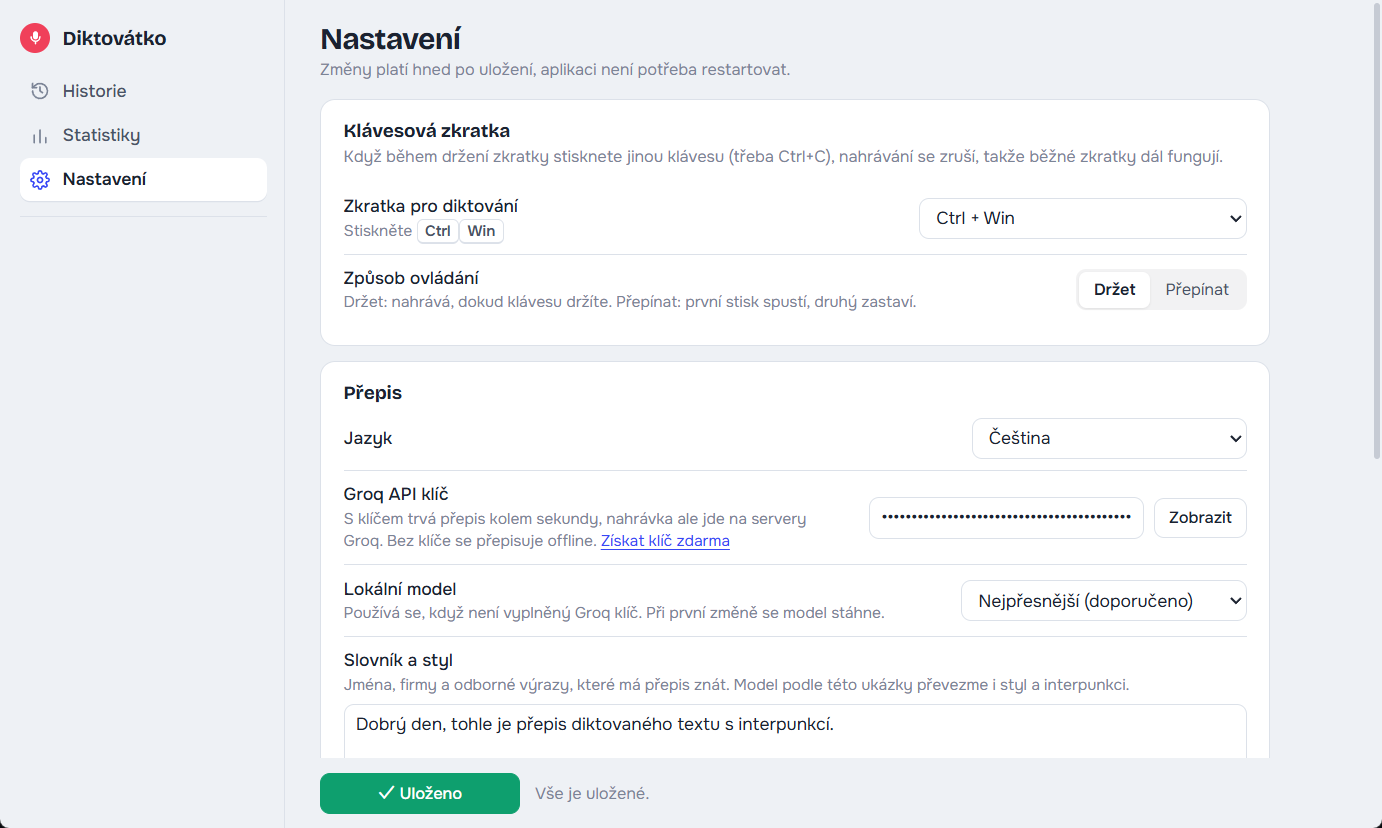
| Option | Was sie bewirkt |
|---|---|
| Tastenkürzel zum Diktieren |
Standardmäßig Ctrl + Win, außerdem rechte Ctrl-Taste, Ctrl + Alt + Leertaste und weitere. Mit Eigene… können Sie jede beliebige Kombination eingeben, zum Beispiel ctrl+alt+d.
Standardmäßig Ctrl + ⌘ Cmd, außerdem Fn / 🌐, rechte ⌘ Cmd, rechte ⌥ Option und weitere. Mit Eigene… können Sie jede beliebige Kombination eingeben. |
| Bedienung | Halten nimmt auf, solange Sie die Tasten gedrückt halten. Umschalten: Der erste Druck startet, der zweite stoppt. Praktisch für längeres Diktieren. |
| Sprache (Transkription) | Tschechisch, Slowakisch, Englisch und weitere, oder automatische Erkennung |
| App-Sprache | Tschechisch, Englisch oder Deutsch; ändert die Texte im Fenster, im Menü des Symbols und in der Anzeige |
| Groq-API-Schlüssel | siehe Schritt 5. Ein leeres Feld bedeutet Offline-Transkription. |
| Lokales Modell | Genauigkeit und Geschwindigkeit der Offline-Transkription |
| Wortschatz und Stil | Namen, Firmen und Begriffe, die die Transkription kennen soll |
| Andere Töne beim Diktieren leiser stellen | wie stark Musik und Videos beim Diktieren leiser werden (auf dem Mac wird der gesamte Ton des Computers leiser) |
| Aufnahmeanzeige, Signalton, Leerzeichen | Aussehen und Details beim Diktieren |
| Verlauf speichern | ausgeschaltet wird nicht mehr gespeichert, was Sie diktieren |
| Bei Anmeldung starten | Diktovátko startet von selbst, wenn Sie den Computer einschalten |
8Verlauf und Statistik
Jede Transkription wird nur auf Ihrem Computer gespeichert, zusammen mit der Uhrzeit und dem Titel des Fensters, in das sie ging (eine Slack-Unterhaltung, ein E-Mail-Betreff, ein Ticketname…). Das hilft, wenn Sie später nachsehen möchten, woran Sie gearbeitet haben. Bei Browsern wird auch die Seitenadresse gespeichert, sodass Sie sie im Verlauf anklicken können (Windows: Chrome, Edge, Brave, Opera, Vivaldi, Firefox; Mac: Chrome, Edge, Brave, Vivaldi, Arc, Safari, Firefox). Beim Claude-Programm wird der Name der Unterhaltung gespeichert. Beides ist auch im Export enthalten. Beim ersten Diktat in einen Browser fragt der Mac, ob das Terminal diesen Browser steuern darf. Erlauben Sie es, sonst wird nur die Adresse nicht gespeichert.
- Verlauf: Klicken Sie auf das Symbol. Links wählen Sie einen Zeitraum (heute, 7, 10, 14, 20 oder 30 Tage, diesen oder letzten Monat oder einen eigenen Datumsbereich) oder eine App, oder Sie suchen nach einem Wort.
- Kopieren: Markieren Sie Einträge per Klick und wählen Sie unten Text kopieren oder Mit Zeit und Fenster kopieren.
- Export: Die Schaltfläche Exportieren speichert die angezeigten Einträge als Markdown oder CSV (öffnet sich in Excel). Praktisch als Grundlage für eine KI, zum Beispiel mit der Anweisung „Fasse zusammen, woran ich letzten Monat gearbeitet habe“.
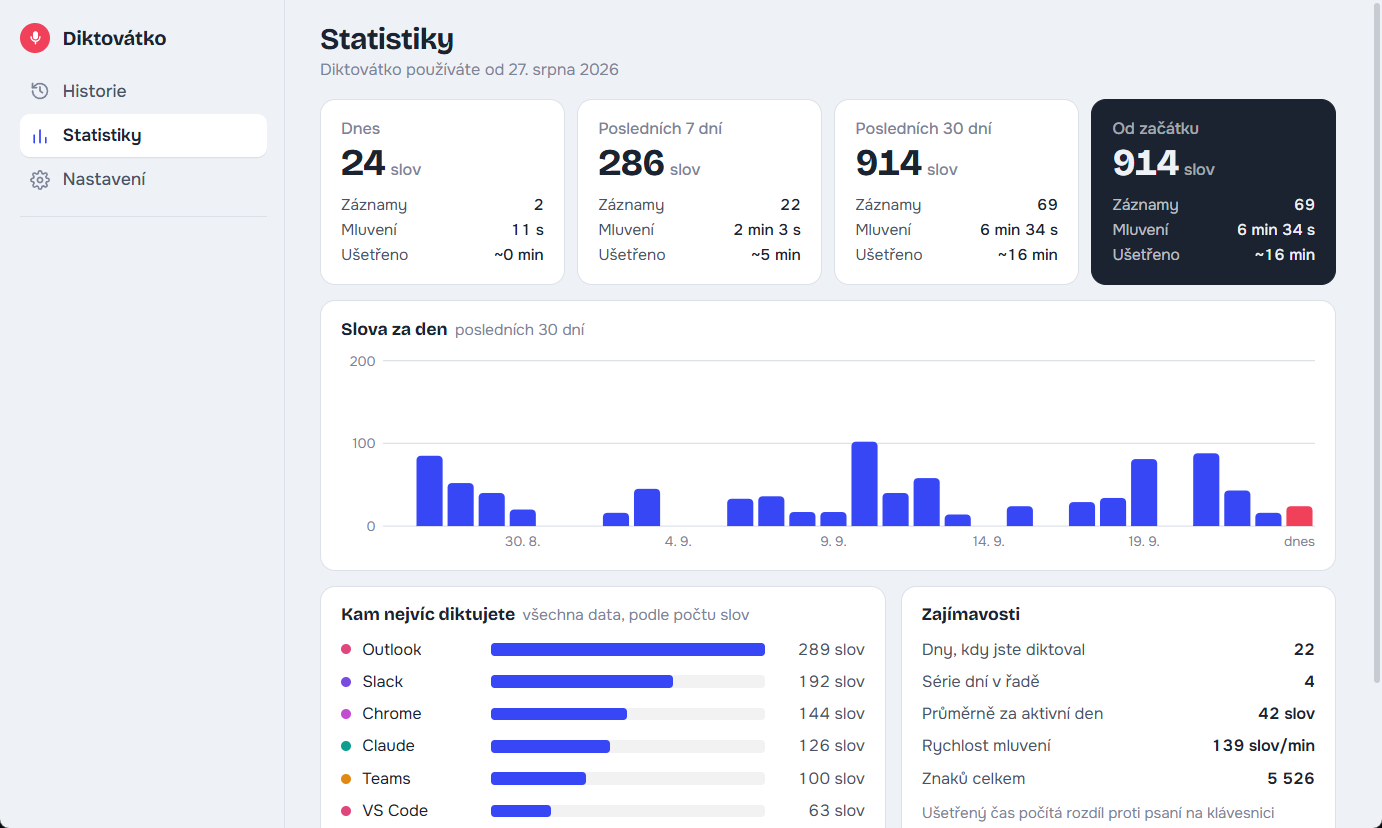
- Statistik: Anzahl der Wörter und Einträge, Sprechzeit und gesparte Zeit für heute, diese Woche, diesen Monat und insgesamt, ein Diagramm nach Tagen und eine Übersicht der Apps.
9Problemlösung
Nach dem Drücken des Tastenkürzels passiert nichts
Prüfen Sie, ob das Diktovátko-Symbol neben der Uhr ist und dunkel aussieht (nicht grau und nicht schwarz-rot). Grau bedeutet, dass es noch lädt. Wenn das Symbol fehlt, starten Sie start.bat erneut.
Fast immer liegt es an den Berechtigungen. Prüfen Sie Bedienungshilfen und Eingabeüberwachung unter Systemeinstellungen → Datenschutz & Sicherheit, beenden Sie dann Diktovátko und starten Sie es neu.
Probieren Sie in den Einstellungen ein anderes Tastenkürzel. Manche Notebooks haben keine rechte Ctrl-Taste oder keine Menütaste.
Es wird aufgenommen, aber der Text wird nicht eingefügt
Klicken Sie vor dem Diktieren wirklich in ein Textfeld, sodass der Cursor darin blinkt.
In Fenster, die „als Administrator“ laufen (etwa manche Installationsprogramme), lässt Windows kein Einfügen zu.
Die Berechtigung Bedienungshilfen fehlt.
Den Text finden Sie auch im Verlauf und können ihn von dort kopieren.
Ein tiefer Piepton ertönt und „Transkription fehlgeschlagen“ erscheint
Meistens ist der Groq-Schlüssel falsch kopiert. Erstellen Sie einen neuen und fügen Sie ihn erneut ein (Schritt 5). Andere mögliche Ursachen sind ein Internetausfall oder ein vorübergehend aufgebrauchtes kostenloses Limit. Details finden Sie im Log: Symbol → Log öffnen.
Die Transkription schreibt Namen oder Fachbegriffe falsch
Tragen Sie sie in den Einstellungen im Feld Wortschatz und Stil ein, zum Beispiel: „Hallo, hier schreibt Michal von MageXo. Wir arbeiten mit Shopify, Jira und Slack.“ Die Transkription richtet sich danach.
Es wurde ein unsinniger Satz eingefügt, den ich nicht gesagt habe
Whisper erfindet manchmal aus Stille einen Satz wie „Untertitel von…“. Diktovátko erkennt die häufigsten davon und verwirft sie. Wenn Sie auf einen neuen stoßen, sagen Sie uns Bescheid, dann ergänzen wir ihn.
Nach dem Drücken von Fn öffnet sich die Emoji-Auswahl oder das Apple-Diktat
Stellen Sie unter Systemeinstellungen → Tastatur die Option „🌐-Taste drücken für“ auf Nichts tun. Oder wählen Sie in Diktovátko ein anderes Tastenkürzel, zum Beispiel die rechte ⌘-Taste.
Die Pille erscheint nicht, obwohl alles erlaubt ist
macOS übernimmt Berechtigungen manchmal erst nach einem vollständigen Neustart der App. Beenden Sie Diktovátko (Symbol → Beenden), beenden Sie auch das Terminal (⌘+Q) und starten Sie start.command erneut.
Es hilft auch, das Terminal in der Liste der Berechtigungen aus- und wieder einzuschalten oder es mit − zu entfernen und über + erneut hinzuzufügen.
Nach dem Diktieren ist der Ton des Computers leise geblieben
Auf dem Mac stellt Diktovátko während der Aufnahme den gesamten Ton leiser und danach wieder zurück. Wenn die App mitten in der Aufnahme abgestürzt ist, wurde die Lautstärke nicht zurückgesetzt. Stellen Sie sie mit der Lautstärketaste oder im Kontrollzentrum wieder hoch. Wenn Sie das Leiserstellen nicht möchten, schalten Sie in den Einstellungen Andere Töne beim Diktieren leiser stellen aus.
Im Verlauf steht nur der App-Name, nicht das Fenster oder die Unterhaltung
macOS zeigt Fenstertitel nur mit der Berechtigung Bildschirmaufnahme an (siehe Schritt 4). Diktovátko nimmt Ihren Bildschirm nicht auf, es braucht die Berechtigung nur, um Fenstertitel zu lesen.
Die Installation endet mit einem Fehler zu „pip“ oder „certificate“
Starten Sie im Ordner Programme → Python 3.x die Datei Install Certificates.command und danach erneut install.command. Auch die Installation des neuesten Python von python.org hilft.
Nach Ctrl + Win öffnet sich das Startmenü
Diktovátko blockiert das, auf manchen Computern passiert es trotzdem. Verwenden Sie lieber die rechte Ctrl-Taste oder Ctrl + Alt + Leertaste.
10Aktualisieren und deinstallieren
Auf eine neue Version aktualisieren
Seit Version 0.10.0 aktualisiert sich Diktovátko selbst. Wenn eine neue Version erscheint, zeigt es eine Benachrichtigung. Klicken Sie im Symbolmenü auf Auf Version … aktualisieren oder in Einstellungen → Aktualisierungen auf Jetzt aktualisieren. Diktovátko lädt die neue Version von GitHub, behält Einstellungen, Schlüssel und Verlauf und startet neu. Bevor Sie bestätigen, sehen Sie, was sich ändert, und zwar über alle Versionen seit Ihrer, auch wenn Sie einige übersprungen haben. Was sich in welcher Version geändert hat, steht im Änderungsverlauf. Der Eintrag im Symbolmenü zeigt ein kleines Fenster mit den Neuigkeiten und fragt, ob aktualisiert werden soll. Das klappt auch, wenn das App-Fenster nicht funktioniert. Und falls die neue Version nicht startet, kehrt Diktovátko von selbst zur vorherigen Version zurück.
Ältere Versionen (bis 0.9.x) müssen einmal von Hand aktualisiert werden:
- Beenden Sie Diktovátko: Symbol → Beenden.
- Laden Sie die neue ZIP-Datei herunter und kopieren Sie ihren Inhalt über den alten Ordner. Die Dateien
config.json(Einstellungen) undhistory.db(Verlauf) werden nicht überschrieben, weil sie nicht in der ZIP-Datei sind. Der Schlüssel bleibt im Passwortspeicher des Systems. - Starten Sie erneut
install.batinstall.commandund danachstart.batstart.command.
Deinstallieren
Schalten Sie in den Einstellungen Bei Anmeldung starten aus, beenden Sie Diktovátko und löschen Sie seinen gesamten Ordner. Damit verschwinden auch Verlauf und Schlüssel. Python können Sie behalten oder wie gewohnt deinstallieren.
Auf dem Mac können Sie danach unter Datenschutz & Sicherheit die Berechtigungen ausschalten, die Sie dem Terminal (und Python) für Diktovátko gegeben haben. Die Datei für den automatischen Start ist ~/Library/LaunchAgents/cz.diktovatko.plist und wird automatisch gelöscht, wenn Sie die Option in den Einstellungen ausschalten.